





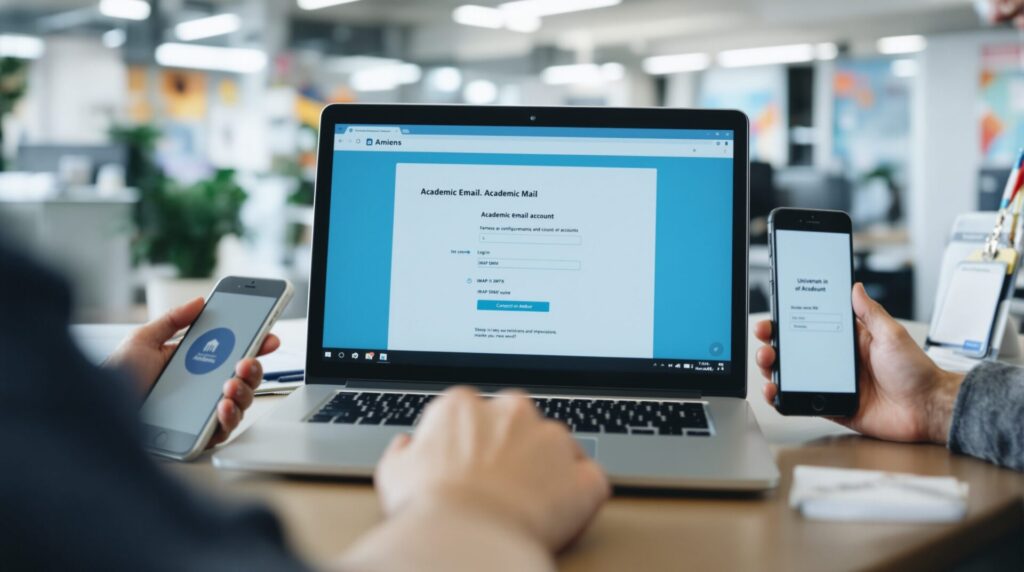
Accès messagerie ultra rapide
- Lien officiel : partir de la page académique pour éviter les faux sites et retrouver l’identifiant fourni lors de l’affectation immédiatement.
- Réinitialisation : lancer la procédure depuis l’intranet en préparant identifiant, numéro de personnel et capture d’écran pour accélérer l’intervention.
- Sécurité et config : activer l’authentification à deux facteurs, configurer IMAP/SMTP ou Exchange et vérifier règles et redirections régulièrement.
La rentrée scolaire rime souvent avec l’urgence d’accéder à sa messagerie académique. Quand la connexion pose problème, quelques étapes simples et une bonne préparation permettent de rétablir l’accès en quelques minutes. Ce guide détaille, pas à pas, comment se connecter, réinitialiser un mot de passe, configurer un client de messagerie et protéger votre compte contre les risques courants.
1. Lien officiel et identifiant
Pour éviter les sites non officiels, commencez toujours depuis la page officielle de l’Académie d’Amiens ou l’intranet de votre établissement. Le webmail officiel est accessible via l’URL fournie par le rectorat. Votre identifiant peut prendre la forme [email protected] ou un identifiant intranet fourni lors de l’affectation. Si vous ne le trouvez pas, consultez le courriel d’affectation RH ou votre profil intranet.
2. Procédure de connexion rapide
- Ouvrez le navigateur et rendez-vous sur le webmail officiel (recherchez le lien sur la page d’accueil de l’académie).
- Entrez votre identifiant académique (prenom.nom ou identifiant intranet).
- Saisissez votre mot de passe académique et validez.
- Si vous avez activé l’authentification à deux facteurs, suivez la procédure d’authentification supplémentaire.
En respectant ces étapes, l’accès se fait généralement en moins d’une minute. Si la connexion échoue, continuez avec les sections suivantes pour diagnostiquer le problème.
3. Réinitialisation du mot de passe
Si vous avez oublié votre mot de passe ou que celui-ci semble compromis, lancez sans délai la procédure de réinitialisation depuis l’intranet ou la page dédiée du rectorat. Préparez les éléments suivants avant de contacter le support : votre identifiant, votre numéro de personnel si applicable, et une capture d’écran de toute erreur affichée. Le formulaire de réinitialisation peut demander une vérification d’identité pour valider la demande.
En cas d’urgence, contactez la hot-line du rectorat aux horaires indiqués sur le site. Fournissez les informations demandées pour accélérer l’intervention : identifiant, date et heure approximative de la perte d’accès, et toute information technique utile.
4. Configuration sur ordinateurs et mobiles
Pour synchroniser votre messagerie sur plusieurs appareils, le protocole IMAP est recommandé. Voici des paramètres fréquemment utilisés :
| Protocole | Serveur | Port | Chiffrement |
|---|---|---|---|
| IMAP | imap.ac-amiens.fr | 993 | TLS/SSL |
| SMTP | smtp.ac-amiens.fr | 587 | STARTTLS |
| ActiveSync / Exchange | exchange.ac-amiens.fr | 443 | TLS/SSL |
Dans Outlook, choisissez une configuration manuelle si l’autodétection échoue. Sur smartphone, utilisez l’application Mail native ou un client compatible Exchange pour bénéficier de la synchronisation des calendriers et des contacts. L’académie fournit parfois des profils préconfigurés (.mobileconfig ou équivalents) pour simplifier l’installation sur iOS et macOS.
5. Erreurs fréquentes et solutions
- Mot de passe refusé : vérifiez la touche Verr Maj, essayez la réinitialisation et contactez le support si la réinitialisation échoue.
- Erreur de certificat : mettez à jour votre navigateur ou vérifiez la date et l’heure de l’ordinateur.
- Boîte pleine : supprimez les pièces jointes volumineuses ou archivez des messages pour libérer de l’espace.
- Redirections suspectes : vérifiez les règles de messagerie et supprimez toute redirection inconnue.
6. Sécurité et bonnes pratiques
La sécurité de votre compte est essentielle. Changez votre mot de passe régulièrement et choisissez un mot de passe long et unique. Activez l’authentification à deux facteurs si l’académie le propose. Ne communiquez jamais votre mot de passe par courriel ou téléphone. En cas de suspicion de compromission, modifiez immédiatement votre mot de passe et signalez l’incident au service informatique.
Vérifiez régulièrement les paramètres du compte : règles de messagerie, adresses de redirection, délégations et appareils connectés. Ces contrôles rapides permettent de détecter toute activité anormale avant qu’elle n’entraîne des conséquences graves.
7. Que faire en cas de phishing ou de courriel suspect ?
Si vous recevez un message suspect, ne cliquez sur aucun lien ni n’ouvrez de pièce jointe. Signalez le message au service informatique en joignant une capture d’écran et en précisant l’adresse de l’expéditeur et l’objet du message. Conserver le courriel permet aux équipes de sécurité d’analyser l’origine et d’alerter les autres utilisateurs si nécessaire.
8. Contact et support
En cas de problème persistant, contactez le support du rectorat selon les canaux officiels publiés sur le site académique. Fournissez toujours votre identifiant, une description précise du problème, et des captures d’écran si possible. Ces éléments accélèrent le diagnostic et réduisent les délais d’intervention.
Accéder à la messagerie académique ne doit pas être source de stress. En connaissant le lien officiel, votre identifiant et les procédures de réinitialisation, vous pouvez résoudre la majorité des problèmes en quelques minutes. Configurez vos appareils correctement, appliquez les bonnes pratiques de sécurité et contactez le support en cas d’incident. Si vous le souhaitez, vous pouvez demander la configuration préremplie pour votre poste ou smartphone afin de gagner encore plus de temps lors de la mise en service.