





Première connexion facile
- Récupérer identifiants : on conserve la fiche ou l’email et on vérifie code établissement, identifiant et mot de passe provisoire et on la numérise.
- Se connecter : on choisit l’académie, utilise l’application mobile ou le site et scanne le QR code.
- Vérifier accès : on change le mot de passe, teste Pronote et la messagerie et contacte l’assistance si besoin.
Une matinée de rentrée le téléphone sonne. La tension monte chez les parents. Vous gardez l’email d’identifiants en main. Le secrétariat a glissé une fiche papier. On veut accéder à Pronote messagerie et emplois du temps.
Le guide complet pour la première connexion à Lycée Connecté via EduConnect
Le moment de la première connexion mérite méthode. Cette méthode privilégie le mobile first. Vous suivez trois étapes très simples. La sécurité se configure sans complications.
Le rappel des identifiants nécessaires fournis par le lycée et par le responsable
Le lycée fournit le code établissement et l’identifiant. Votre responsable légal reçoit parfois un identifiant parent. La fiche contient tous les codes. On conserve ce document jusqu’à la première connexion.
- Le point clé : vérifier le code établissement l’identifiant élève ou parent et le mot de passe provisoire.
- La recommandation : conserver la fiche de connexion fournie par l’établissement ou télécharger le PDF de l’académie.
- Vous affichez un encadré FAQ pour les cas parent élève et responsable légal.
Le déroulé pas à pas pour s’authentifier via EduConnect sur mobile et ordinateur
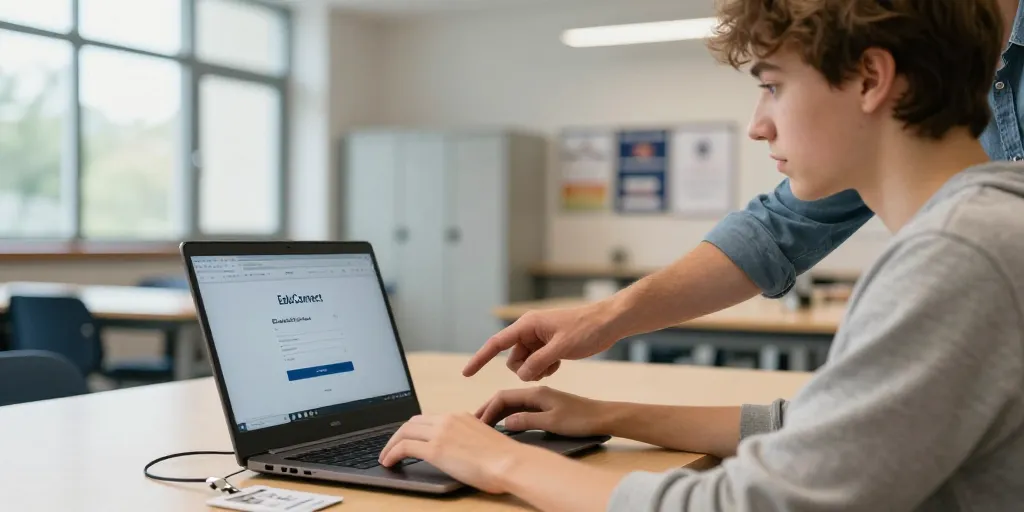
La première étape consiste à ouvrir le site ou l’application EduConnect. Vous choisissez l’académie et saisissez les identifiants fournis. Le QR code lie le compte On privilégie la navigation mobile pour une mise en place rapide.
- Le point clé : ouvrir le site ou l’application EduConnect choisir l’académie et entrer les identifiants fournis.
- La recommandation : utiliser le QR code si proposé pour lier rapidement le compte sur smartphone.
- Vous incluez captures d’écran et tutoriel vidéo court pour chaque étape.
Cette vérification porte sur la présence des identifiants la validité du mot de passe et la connexion réseau. Votre navigateur se met à jour si nécessaire. Vous vérifiez Pronote et messagerie. On passe ensuite à la section dépannage si un problème survient.
| Étape | Où le trouver | Durée estimée |
|---|---|---|
| Récupérer identifiants | Fiche fournie par le lycée ou email du secrétariat | 2 à 5 minutes |
| Accéder à EduConnect | Page du lycée ou lien académique | 1 minute |
| Saisie et création du mot de passe | Interface EduConnect rubrique sécurité | 3 à 7 minutes |
| Vérifier accès à Pronote et messagerie | Menu ENT rubrique services | 2 à 5 minutes |
Les solutions rapides aux erreurs d’authentification et les ressources d’aide disponibles
Le chapitre liste les erreurs fréquentes et propose des solutions claires. Cette liste inclut aussi des contacts support régionaux. Vous trouvez des procédures simples et des numéros utiles. On garde une approche pratique pour dépanner vite.
La procédure recommandée pour récupérer ou réinitialiser un mot de passe provisoire
Le point de départ reste la page mot de passe oublié via EduConnect. Vous suivez les instructions ou contactez le secrétariat pour un mot de passe provisoire. La sécurité exige de créer un mot de passe personnel conforme aux règles de l’établissement. Vous imprimez un PDF explicatif pour les parents si nécessaire.
Le guide d’installation de l’application mobile Lycée Connecté et liens vers les stores
Le protocole SSO nécessite vérification Vous activez les notifications pour recevoir messages et devoirs en temps réel. Le tutoriel vidéo de trente secondes facilite l’installation et la connexion sur smartphone. On vérifie aussi la version et les autorisations pour une synchronisation fiable.
- Le conseil : activer notifications pour les messages et devoirs.
- La mise à jour : garder l’application à jour chaque semaine.
- Vous autorisez l’accès stockage appareil pour partager documents et photos.
- Une règle simple : scanner la fiche d’identifiants et la sauvegarder.
- Des liens directs vers les stores facilitent l’installation et la mise en route.
Cette invitation renvoie vers la FAQ et les pages académiques locales. Votre académie offre souvent une page dédiée Nouvelle Aquitaine par exemple. Vous consultez la FAQ pour questions courantes avant d’appeler le support. On place un lien visible vers le bouton se connecter en haut de page un PDF imprimable et une FAQ structurée.
| Message d’erreur | Cause probable | Action rapide |
|---|---|---|
| Identifiant inconnu | Erreur de saisie ou compte non activé | Vérifier fiche retaper sans espaces contacter le secrétariat |
| Mot de passe invalide | Mot de passe provisoire expiré ou mauvais code | Utiliser mot de passe oublié ou demander réinitialisation au lycée |
| Accès refusé SSO | Problème d’authentification interservices | Vérifier statut service ENT et contacter assistance académique |
| Applications non synchronisées | Permission notifications ou version obsolète | Mettre à jour l’application et activer les autorisations |
Une habitude utile consiste à sauvegarder la fiche d’identifiants dans un tiroir. Vous changez mot de passe immédiatement. On vous laisse deux actions concrètes vérifier le bouton se connecter et télécharger le PDF.